
- Today
- Total
- 동영상 오류
- ubuntu
- UltraToolbarsManager
- RaspberryPi
- 라즈베리 피이
- usb 인식 불가
- c#
- ScrollBarTrackPolicy
- WebViewClient
- node.js 설치
- Image icon 변환
- startActivity
- 자동 닫힘
- Raspberry Pi
- 라즈베리파이
- OSHP
- onPageFinished
- node.js
- ImageList Icon 변환
- MariaDB
- <<<<<<<<
- .mine
- Ribbon
- 다중 Filter
- ContextMenuStrip
- OpenFileDialog
- mp4 재생
- mariaDB 외부접속
- Spread
- mariaDB 설치
Realman's World
1. TreeSize Free 폴더별로 용량을 보여주어 삭제 대상이 되는 폴더를 찾을 수 있음. 2. Windows Installer CleanUp Utility Windows/Installer 폴더가 특히 많은 양을 차지한다면 해당 Tool 설치 후에 cmd 를 실행한 후 설치된 폴더로 이동하여 MsiZap G! 라고 입력하면 불필요한 파일만 삭제됨
Console 의 Color 가 전부 흰색이거나 파란색이 잘 보이지 않을때가 있다.이때 Console의 Color를 변경시켜 잘 보이도록 설정해 보자. 일단 home directory로 이동한 후 .bashrc 파일을 있는지 본다. $ cd ~ $ ls -a vi를 통해 .bashrc에 아래의 코드를 추가한다. export LS_COLORS="di=01;31":"fi=01;37":"ex=01;32":"ln=01;36":"so=01;33"
 [npm] piface-node 설치시 주의점
npm 사용시 dependency 모듈의 버전이 중요하다는 것은 알고 있었지만 체감하지는 못했다.하지만 이번에 새로 프로젝트를 하면서 깊이 체감하게 되었다. 이전에 piface-node 모듈로 이미 프로젝트를 완료를 했기 때문에 새로 하는 프로젝트에서 쉽게 porting하여 사용할 수 있을 것이라 생각했다.하지만.... 그것이 불행의 시작이었다. raspbian을 설치하고 arm용 nodejs 를 최신으로 설치한 후 piface-node를 npm을 이용하여 설치하였더니 아래와 같은 에러가 발생했다. 저 에러를 없애기 위해 하루종일 구글링을 하면서 온갖 방법을 다 동원했다.node-gyp를 새로 설치하기도 했고 nodejs를 다른 버전으로 설치도 했다.결국 nodejs의 버전 문제는 맞았다.최초에 설치했을..
debug는 console.log()를 대신할 수 있는 로그 관리 모듈이다.장점은 node.js 실행시 지정한 log만 선택하여 볼 수 있기 때문에 debugging 이 용이하다는 것이다. 사용법은 아래와 같다. 1. debug 선언 var debug = require('debug'); 2. debug id 정의 var sessionDebug = new debug('session:test'); 3. log 출력 sessionDebug('session test log'); 4. node 실행시 debug 선택 모든 debug log 실행 : DEBUG=* [node 명] 대분류 debug log 실행 : DEBUG=session:* [node 명]특정 debug log 실행 : DEBUG=session:t..
/etc/hostname 에 적힌 시스템의 호스트명이 /etc/hosts에 등록이 되어 있지 않아 발생하는 오류이다./etc/hosts 파일에 hostname을 추가시켜주면 해결이 된다.이때 sudo 명령이 실행되지 않으므로 root 권한으로 변경 후 문장을 추가한다. $ su root$ vi /etc/hosts 127.0.0.1 [hostname]
먼저 shell script를 작성한다.예를 들어 forever를 이용하여 node.js 웹서버를 실행시키고자 한다면 아래와 같은 script를 작성한다. PID=`ps -ef | grep CCTV | grep -v grep | awk '{print $2}'`echo $PIDsudo forever stop $PID rm ~/.forever/CCTV.logcd ~/nodeJssudo forever start -l CCTV.log CCTV.js 이미 프로세스가 forever로 실행되고 있다면 프로세스 ID를 확인하여 중단시킨 후 log 파일 삭제 후 재실행 시키는 script이다.이때 node.js 웹서버를 80 port로 실행시키기 위해서 root 권한 (sudo)으로 실행시켰다. 위와같이 script를 ..
참조 : http://www.hardcopyworld.com/gnuboard5/bbs/board.php?bo_table=tech_sensor&wr_id=31
express로 홈페이지를 만들면서 서버실 출입로그를 보여주는 화면을 만들게 되었다.로그가 많아지니 한페이지에 보여주는 것이 좋지 않아 게시판처럼 pagination을 할려고 하니 귀찮은 것들이 많았다.그리하여 구글링 끝에 Bootstrap을 이용한 pagination 모듈을 찾게 되었다. 1. jquery를 아래와 같이 추가한다. $('#pagination-demo').twbsPagination({ totalPages: 35, // 전체 page 수 visiblePages: 5, // 출력될 page 수 onPageClick: function (event, page) { $('#page-content').text('Page ' + page);}}); 2. html code를 아래와 같이 추가한다. 3...
참조 : http://wingsnote.com/21참조 : http://oofbird.net/6
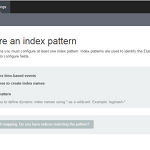 ELK - elasticsearch, logstash, kibana 설치 및 사용
ELK 공식 홈페이지 : https://www.elastic.co/공식 홈페이지에서 상단 메뉴의 PRODUCTS를 클릭하면 솔루션을 설치할 수 있다. 1. elasticsearch 설치elasticsearch 페이지에서 tar 파일의 링크를 복사 한 후에 Documentaion 페이지로 이동하여 설치 지침을 따른다. 요약하면 아래와 같다.편의상 다운받는 elasticsearch 파일을 elasticsearch-1.7.0.tar.gz 이라 하겠다. curl -L -O [다운받을 elasticsearch 주소]tar -xvf elasticsearch-1.7.0.tar.gzcd elasticsearch-1.7.0/bin./elasticsearch --cluster.name my_cluster_name --no..
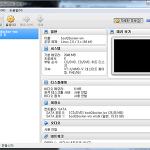 Docker 설치 (window 7)
Hadoop 을 설치하려고 하니 서버가 부족하여 Docker를 상용하기로 하였다.회사에 남는 리눅스 서버가 없어서 부득이 하게 windows 7이 설치된 노트북을 사용하였다. https://www.docker.com/ 의 메인화면에서 Get Started with Docker를 클릭한다. 파란색 글 중 눈에 띄게 주황색으로 된 Windows 를 클릭하면 왼쪽 메뉴에 Install Docker on Windows로 변경된다. * 링크 : http://docs.docker.com/windows/step_one/ Boot2Docker 라는 가상 머신을 설치하고 이것을 기반으로 docker container 들을 실행시킨다. Boot2Docker는 해당 페이지의 링크를 통해 즉시 설치 가능하며 설치시 꼭 모든 ..
http://www.bogotobogo.com/Hadoop/BigData_hadoop_Install_on_ubuntu_single_node_cluster.phphttp://disi.unitn.it/~lissandrini/notes/installing-hadoop-on-ubuntu-14.html sudo: add-apt-repository: command not found sudo apt-get install software-properties-common python-software-propertieshttp://lifeonubuntu.com/ubuntu-missing-add-apt-repository-command/ * 이미 존재하는 user를 group 에 추가하는 방법 sudo usermod -a ..
참조에서 안전모드 실행시 리눅스 root 권한으로 실행시켜야 한다. 참조 : https://www.rosehosting.com/blog/how-to-reset-your-mariadb-root-password/
 infragistics UltraDockManager 에서 이동시 Indicator 생성
UltraDockManager를 쓰다보면 Floating시에 다시 Pin 모드로 돌릴 경우 짜증나는 경우가 많다. Visual Studio 처럼 Indicator가 생성되면 편할 것 같다는 생각을 많이 했었는데...이번에 Third Party 제품들을 재검토하면서 오기를 가지고 찾아보았는데 6시간만에 겨우 찾았다.예상외로 쉬운 것이었는데...ㅜㅜ DragWindowStyle = LayeredWindowWithIndicators 설정 후에 그림과 같이 Indicator가 생성되는 것을 볼 수 있다.
https://github.com/stevef1uk/docker_for_rpihttp://www.slideshare.net/pyrasis/docker-fordummies-44424016
pi-gpio 설치 후 실행 시 아래와 같은 에러가 발생하였다. Error when trying to open pin 12gpio-admin: failed to change group ownership of /sys/devices/virtual/gpio/gpio18/direction: No such file or directory 검색해 보니 최근 업데이트된 Raspbian에서 발생하는 에러라고 한다.에러에 언급된 경로가 사라지면서 경로를 수동으로 변경시켜 주어야 한다. quick2wire-gpio-admin/src/gpio-admin.c 에서 경로를 아래와 같이 변경해 준다. - int size = snprintf(path, PATH_MAX, "/sys/devices/virtual/gpio/gpio%u..
참조 : http://warmz.tistory.com/945
arm용 nodejs 를 설치한 이후에 apt-get 으로 재설치를 해야되는 줄 알았는데 그게 아니라는 걸 오늘에서야 알게되었다.Raspberry Pi를 재설치한 후 nodejs를 설치할 일이 있었는데 nodejs가 4.X로 버전업이 되면서 오류가 발생하게 되었다.이걸 해결할려고 하다보니 명확하게 설치하는 방법을 다시 찾게 되었고 비로소 정확한 방법을 알게되었다. 일반적으로 linux 든 windows 든 cpu의 architecture가 32bit 혹은 64bit로 나뉘어 있지만 raspberry pi의 경우는 armv6 (or 7, 8) 로 나타난다.때문에 ubuntu 처럼 apt-get 으로 설치할 경우 되지 않거나 경로를 설정해 주어야 하는데 불편한 점이 많이 있다.그 외에는 arm 버전을 3)번..
1. tab size 설정 : http://wanochoi.com/?p=267 2. vi 업그레이드- sudo apt-get install vim 3. vi 초기 설정- vi ~/.vimrc- set nu : rownum- set ts=2 : tab 설정- set esckeys : insert mode에서 방향키 가능
 Raspberry Pi 인터넷 설정
Raspbian 을 3.10.25+ 버전에서 3.18.14+ 버전으로 변경하고 난 후에 무선 Network가 설정이 안 되는 오류가 발생하였다. sudo vi /etc/network/interfacesauto lo iface lo inet loopbackiface eth0 inet dhcp allow-hotplug wlan0iface wlan0 inet manualwpa-roam /etc/wpa_supplicant/wpa_supplicant.conf iface default inet static address XXX.XXX.XXX.XXXnetmask 255.255.255.0network XXX.XXX.XXX.0gateway XXX.XXX.XXX.1sudo vi /etc/wpa_supplicant/wpa_..
AutoScroll 설정된 Panel을 초기화할 경우 기존의 위치까지 초기화되어 불편을 초래하는 경우가 있다.이를 방지하기 위해서는 초기화 전 해당 위치를 저장하고 초기화 후 다시 저장된 위치를 불러오면 된다. (pnlBayView -> Panel Control) Point ptPnlBayView = pnlBayView.AutoScrollPosition; pnlBayView.Controls.Clear();pnlBayView.SuspendLayout(); while(;){....} pnlBayView.ResumeLayout();pnlBayView.AutoScrollPosition = new Point(Math.Abs(ptPnlBayView.X), Math.Abs(pnlBayView.AutoScrollPos..
scheduler를 이용해서 값을 입력할 때 아래와 같은 exception이 발생하였다. [Error: Lost connection to MySQL server at 'reading authorization packet', system error: 0] code: 2013 로직상의 문제는 아닌 듯 하고 mariadb 설정의 문제인 것 같아 구글링하던 중 /etc/hosts.allow, /etc/hosts.deny 에 mysqld: ALL 추가mysqld: ALL /etc/mysql/my.cnf에 connection_timeout 증가connect_timeout = 10 하면 된다고 해서 변경했더니 오류가 발생하지 않았다. * 참조 : http://stackoverflow.com/questions/2109..
참조 : http://infodbbase.tistory.com/38
# sudo wget -O /etc/apt/sources.list.d/repository.pi3g.com.list http://repository.pi3g.com/sources.list # wget -O - http://repository.pi3g.com/pubkey | sudo apt-key add -# sudo apt-get update # sudo apt-get upgrade # apt-get install mariadb-server * 참조 : http://www.enjoyteam.net/?p=336
mysql -u root -p [mariaDB prompt] create database test; use test; create user 'testuser'@'localhost' identified by '1q2w3e'; create user 'testuser'@'%' identified by '1q2w3e'; -> 외부접속시 %로 설정 grant all privileges on test.* to 'testuser'@'localhost'; grant all privileges on test.* to 'testuser'@'%'; flush privileges; exit sudo vi /etc/mysql/my.cnf #bind-address = 127.0.0.1 -> 주석 처리 mariaDB 실행 후 외부..
sudo apt-get install software-properties-common sudo apt-key adv --recv-keys --keyserver hkp://keyserver.ubuntu.com:80 0xcbcb082a1bb943db Ubuntu 14.10 “utopic” . sudo add-apt-repository 'deb http://ftp.kaist.ac.kr/mariadb/repo/10.0/ubuntu utopic main' Ubuntu 14.04 “trusty” . sudo add-apt-repository 'deb http://ftp.kaist.ac.kr/mariadb/repo/10.0/ubuntu trusty main' Ubuntu 12.04 LTS “precise” . sud..
1. apt-get update sudo apt-get update 2. 자바 설치 sudo apt-get install openjdk-7-jdk 3. ssh 설정 sudo apt-get install sshssh-keygen -t rsa -P ""cat $HOME/.ssh/id_rsa.pub >> $HOME/.ssh/authorized_keys * ssh: connect to host localhost port 22: Connection refused 오류 발생시/etc/init.d/sshd restart (OR start)* 참조 : http://ubuntuforums.org/showthread.php?t=1914246 4. node.js 설치 sudo apt-get install nodejssudo..
 이동식 디스크 인식 불가
MAC 에서 백업 디스크를 만들다가 이동식 디스크의 볼륨이 깨지면서 인식이 되지 않았다. Windows에서도 인식이 되지 않아 USB를 버려야 하나라고 생각했지만 그래도 8g가 아까워 30분 넘게 작업을 하다가 겨우 살렸다. 내컴퓨터 > 관리 > 저장소 > 디스크 관리(로컬) 에서 해당 디스크를 인식하게 할려고 우클릭 후 "드라이브 문자 및 경로 변경" 을 클릭하면 아래와 같은 에러가 발생했다. 디스크 관리 콘솔 보기가 최신이 아니므로 작업을 완료하지 못했습니다. 새로 고침 작업을 사용하여 보기를 새로 고치십시오. 문제가 지속되면 디스크 관리 콘솔을 닫고 디스크 관리를 다시 시작하거나 컴퓨터를 다시 시작하십시오. 구글링 끝에 cmd에서 diskpart를 실행시키면 console 창에서 디스크 관리를 수동..
 Cebu 여행 1 day - Quest Hotel 도착
예원이가 태어나고 처음으로 가는 해외여행.항공권 예약과 리조트 예약을 제외하면 모조리 부인에게 맡겼고 최근 들어 일이 바빠서 여행을 온다는 것을 실감하지도 못한채 짐을 쌌다.주일 예배를 드리고 교회에 차를 주차시킨 후 공항으로 와서 출국 심사를 마치고 나니 실감이 나기 시작했다. 한국 시간으로 저녁 8시 30분 발 Cebu Pacific을 타고 출발하기 전에 기도로 여행을 시작하였다. 비행기에 타고 오는 동안 예원이는 몇 번 울기는 했지만 잠을 곤히 자서 엄마 아빠를 많이 편하게 해 주었다.하지만 국제선 치고는 좁은 좌석 때문에 예동이를 임신한 부인은 많이 힘들어 했다.출발한지 4시간이 지난 후 필리핀에 무사히 도착하였다. 긴 통로를 지나 입국 심사를 하는데 엄청나게 긴 줄로 1시간 정도 기다린 것 같다..
